Microsoft baut die Integrationsmöglichkeiten von Mobilgeräten mit dem Windows-11-Desktop-System weiter aus. Eine der gefragtesten Funktionen, die über die Phone Link-App verfügbar ist, ist die Möglichkeit, Telefonanrufe direkt vom Desktop oder Laptop aus zu tätigen und entgegenzunehmen. Der Nutzer muss das Smartphone nicht mehr aus der Tasche nehmen, um einen eingehenden Anruf anzunehmen oder eine Nummer zu wählen — es reicht aus, die Registerkarte „Calls“ in der App auf dem PC zu öffnen. Die Funktion funktioniert sowohl mit iOS- als auch mit Android-Geräten, allerdings unterscheiden sich der Einrichtungsprozess und die verfügbaren Tools je nach Betriebssystem des Smartphones erheblich.
Vorbereitung: Updates und Voraussetzungen
Bevor Sie mit der Verbindung fortfahren, müssen Sie sicherstellen, dass alle Systemkomponenten auf dem neuesten Stand sind. Die Phone Link-App sollte über den Microsoft Store aktualisiert werden, und Sie sollten nach den neuesten Updates für Windows 11 selbst suchen. Eine kritisch wichtige Voraussetzung für das Funktionieren von Anrufen auf beiden Geräten ist ein eingeschaltetes Bluetooth — ohne dieses wird die Anruffunktion weder auf dem iPhone noch auf Android gestartet. Für Android-Smartphones kann die Datensynchronisierung (Kontakte, Benachrichtigungen) über WLAN oder Mobilfunk erfolgen, aber die Bluetooth-Verbindung bleibt speziell für das Tätigen und Annehmen von Anrufen obligatorisch.
iPhone verbinden: Schritt-für-Schritt-Prozess
Für iPhone-Besitzer beginnt der Vorgang in der Phone Link-App auf dem Computer: Sie müssen die Option iOS auswählen und den auf dem Smartphone-Bildschirm angezeigten QR-Code scannen. Als Nächstes müssen Sie die App „Link to Windows“ aus dem App Store installieren, die Bluetooth-Kopplung bestätigen und in den Bluetooth-Einstellungen des iPhones die Kontaktsynchronisierung erlauben. Nach Abschluss dieser Schritte ist das Gerät bereit für den Austausch von Anrufen und Nachrichten mit dem PC. Es ist zu beachten, dass der Funktionsumfang für das iPhone aufgrund von iOS-Systembeschränkungen grundlegend bleibt: Nutzer erhalten die Möglichkeit, Anrufe zu tätigen und anzunehmen, SMS zu senden und zu empfangen sowie Benachrichtigungen anzuzeigen und abzulehnen.
Android verbinden: Ein erweitertes Toolkit
Besitzer von Android-Smartphones erhalten einen deutlich größeren Satz an Integrationstools. Die Einrichtung beginnt in der App „Link to Windows“ auf dem Smartphone selbst, wo Sie alle erforderlichen Systemberechtigungen erteilen müssen. Die Synchronisierung zwischen Geräten kann über WLAN oder Mobilfunk erfolgen, was die Datenübertragung beschleunigt, aber für die Anrufe selbst ist wiederum eine aktive Bluetooth-Verbindung erforderlich. Nach erfolgreicher Verbindung erhält der Nutzer Zugriff auf erweiterte Funktionen, die über den iPhone-Nutzern zur Verfügung stehenden Basissatz hinausgehen.
Anrufe tätigen und verwalten
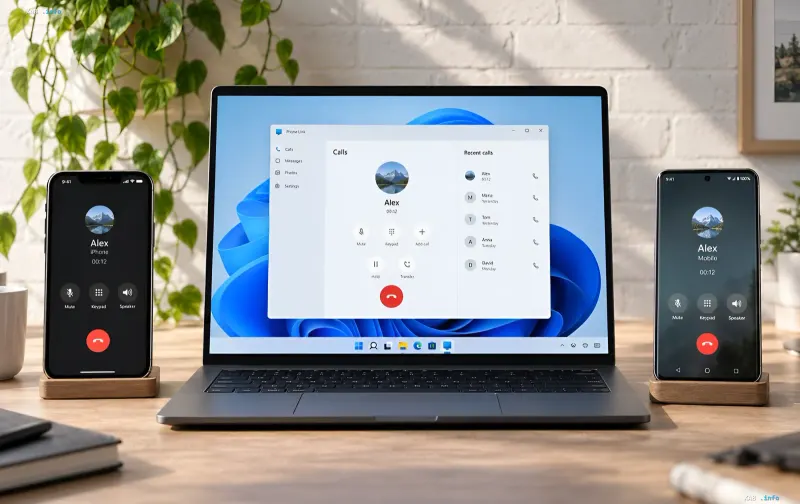
Sobald das Smartphone verbunden ist, können Sie über die Registerkarte „Calls“ in der Phone Link-App anrufen. Die Oberfläche ermöglicht es, den gewünschten Kontakt in der Liste zu suchen oder eine Nummer manuell über das Tastenfeld einzugeben. Im Anruffenster stehen Standardsteuerelemente zur Verfügung: Mute (Mikrofon stummschalten), Keypad (zusätzliches Ziffernblock), Speaker (Freisprecheinrichtung) sowie Pause und Transfer zur Verwaltung eines aktiven Gesprächs. Rechts wird die Liste „Recent calls“ (letzte Anrufe) angezeigt, zu der Sie schnell zurückkehren können. Das Beenden eines Anrufs erfolgt durch Drücken der roten Taste am unteren Rand der Benutzeroberfläche.
Datenschutz- und Sicherheitseinstellungen
Unabhängig vom Typ des verbundenen Smartphones empfiehlt Microsoft, die Parameter im Bereich „Settings – General“ zu überprüfen. In diesem Bereich können Sie einige private Informationen in Benachrichtigungsbannern ausblenden und den Zähler für ungelesene Nachrichten deaktivieren. Dies ist besonders relevant, da Phone Link neue Benachrichtigungen als ungelesen markiert, bis der Nutzer sie auf dem Computer anweitet oder schließt. Solche Einstellungen ermöglichen es Ihnen, die Kontrolle darüber zu behalten, welche Daten auf dem PC-Bildschirm in öffentlichen oder Arbeitsumgebungen angezeigt werden.