Компания Microsoft продолжает расширять возможности интеграции мобильных устройств с настольной системой Windows 11. Одной из наиболее востребованных функций, доступных через приложение Phone Link, стала возможность совершать и принимать телефонные вызовы непосредственно с рабочего стола или ноутбука. Пользователю больше не нужно доставать смартфон из кармана, чтобы ответить на входящий звонок или набрать номер — достаточно открыть вкладку Calls в приложении на ПК. Функция работает как с устройствами на базе iOS, так и с Android, однако процесс настройки и набор доступных инструментов существенно различаются в зависимости от операционной системы смартфона.
Подготовка: обновления и обязательные условия
Прежде чем приступать к подключению, необходимо убедиться, что все компоненты системы актуальны. Приложение Phone Link следует обновить через Microsoft Store, а также проверить наличие последних обновлений самой Windows 11. Критически важным условием для работы звонков на обоих устройствах является включённый Bluetooth — без него функция вызовов не запустится ни на iPhone, ни на Android. Для Android-смартфонов синхронизация данных (контакты, уведомления) может производиться через Wi-Fi или мобильную сеть, однако именно для совершения и приёма звонков подключение по Bluetooth остаётся обязательным.
Подключение iPhone: пошаговый процесс
Для владельцев iPhone процедура начинается в приложении Phone Link на компьютере: нужно выбрать вариант iOS и отсканировать QR-код, отображённый на экране смартфона. Далее потребуется установить приложение Link to Windows из App Store, подтвердить парировку по Bluetooth и в настройках Bluetooth на iPhone разрешить синхронизацию контактов. После выполнения этих шагов устройство будет готово к обмену звонками и сообщениями с ПК. Стоит учитывать, что из-за системных ограничений iOS набор функций для iPhone остаётся базовым: пользователи получают возможность совершать и принимать вызовы, отправлять и получать SMS, а также просматривать и отклонять уведомления.
Подключение Android: более широкий инструментарий
Владельцы Android-смартфонов получают значительно более широкий набор инструментов интеграции. Настройка начинается в приложении Link to Windows на самом смартфоне, где необходимо предоставить все требуемые системные разрешения. Синхронизация между устройствами может осуществляться через Wi-Fi или мобильную сеть, что ускоряет передачу данных, но для самих звонков снова потребуется активное подключение по Bluetooth. После успешного подключения пользователь получает доступ к расширенным функциям, выходящим за рамки базового набора, доступного iPhone-пользователям.
Совершение звонков и управление вызовами
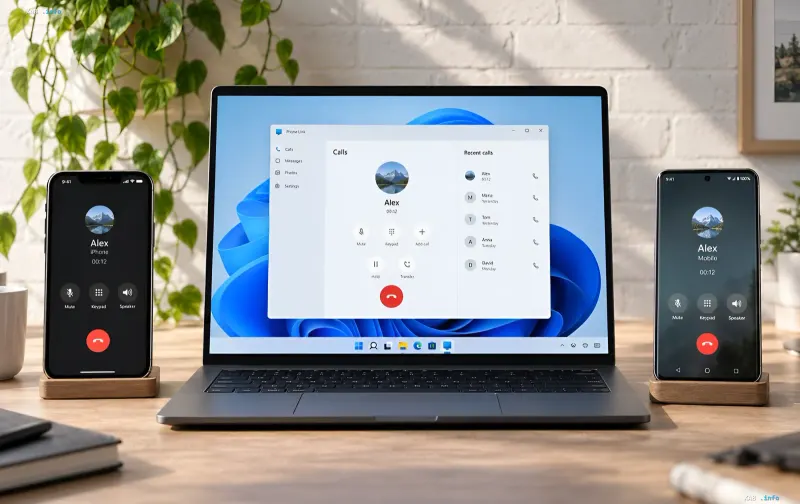
После подключения смартфона звонить можно через вкладку Calls в приложении Phone Link. Интерфейс позволяет искать нужный контакт в списке или набирать номер вручную на цифровой панели. В окне вызова доступны стандартные элементы управления: кнопки Mute (отключение микрофона), Keypad (дополнительная цифровая панель), Speaker (динамик), а также Pause и Transfer для управления активным разговором. Справа отображается список Recent calls — недавних вызовов, к которым можно быстро вернуться. Отбой вызова выполняется нажатием красной кнопки в нижней части интерфейса.
Конфиденциальность и настройки приватности
Независимо от типа подключённого смартфона, Microsoft рекомендует проверить параметры в разделе Settings – General. В этом разделе можно скрыть часть приватной информации в баннерах уведомлений, а также отключить счётчик непрочитанных сообщений. Это особенно актуально, поскольку Phone Link помечает новые уведомления как непрочитанные до тех пор, пока пользователь не просмотрит или не закроет их на компьютере. Подобные настройки позволяют сохранить контроль над тем, какие данные отображаются на экране ПК в публичных или рабочих условиях.