Компанія Microsoft продовжує розширювати можливості інтеграції мобільних пристроїв із настільною системою Windows 11. Однією з найзатребуваніших функцій, доступних через застосунок Phone Link, стала можливість здійснювати та приймати телефонні виклики безпосередньо з робочого столу або ноутбука. Користувачеві більше не потрібно діставати смартфон із кишені, щоб відповісти на вхідний дзвінок або набрати номер — достатньо відкрити вкладку Calls у застосунку на ПК. Функція працює як із пристроями на базі iOS, так і з Android, проте процес налаштування та набір доступних інструментів суттєво відрізняються залежно від операційної системи смартфона.
Підготовка: оновлення та обов'язкові умови
Перш ніж братися до підключення, необхідно переконатися, що всі компоненти системи є актуальними. Застосунок Phone Link слід оновити через Microsoft Store, а також перевірити наявність останніх оновлень самої Windows 11. Критично важливою умовою для роботи дзвінків на обох пристроях є увімкнений Bluetooth — без нього функція викликів не запуститься ні на iPhone, ні на Android. Для Android-смартфонів синхронізація даних (контакти, сповіщення) може здійснюватися через Wi-Fi або мобільну мережу, проте саме для здійснення та прийому дзвінків підключення через Bluetooth залишається обов'язковим.
Підключення iPhone: покроковий процес
Для власників iPhone процедура починається в застосунку Phone Link на комп'ютері: потрібно вибрати варіант iOS та відсканувати QR-код, відображений на екрані смартфона. Далі знадобиться встановити застосунок Link to Windows з App Store, підтвердити сполучення через Bluetooth та в налаштуваннях Bluetooth на iPhone дозволити синхронізацію контактів. Після виконання цих кроків пристрій буде готовий до обміну дзвінками та повідомленнями з ПК. Варто враховувати, що через системні обмеження iOS набір функцій для iPhone залишається базовим: користувачі отримують можливість здійснювати та приймати виклики, надсилати й отримувати SMS, а також переглядати й відхиляти сповіщення.
Підключення Android: ширший інструментарій
Власники Android-смартфонів отримують значно ширший набір інструментів інтеграції. Налаштування починається в застосунку Link to Windows на самому смартфоні, де необхідно надати всі потрібні системні дозволи. Синхронізація між пристроями може здійснюватися через Wi-Fi або мобільну мережу, що прискорює передачу даних, але для самих дзвінків знову знадобиться активне підключення через Bluetooth. Після успішного підключення користувач отримує доступ до розширених функцій, що виходять за межі базового набору, доступного користувачам iPhone.
Здійснення дзвінків та управління викликами
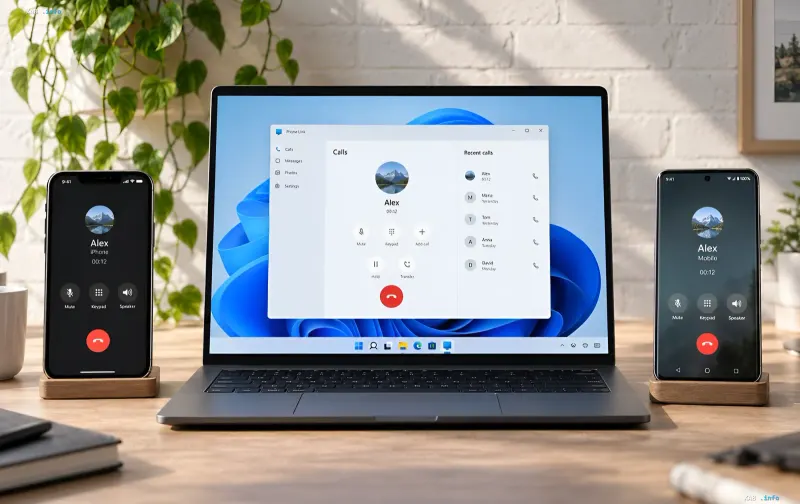
Після підключення смартфона дзвонити можна через вкладку Calls у застосунку Phone Link. Інтерфейс дозволяє шукати потрібний контакт у списку або набирати номер вручну на цифровій панелі. У вікні виклику доступні стандартні елементи управління: кнопки Mute (вимкнення мікрофона), Keypad (додаткова цифрова панель), Speaker (динамік), а також Pause і Transfer для управління активною розмовою. Праворуч відображається список Recent calls — недавніх викликів, до яких можна швидко повернутися. Відбій виклику виконується натисканням червоної кнопки в нижній частині інтерфейсу.
Конфіденційність та налаштування приватності
Незалежно від типу підключеного смартфона, Microsoft рекомендує перевірити параметри в розділі Settings – General. У цьому розділі можна приховати частину приватної інформації в банерах сповіщень, а також вимкнути лічильник непрочитаних повідомлень. Це особливо актуально, оскільки Phone Link позначає нові сповіщення як непрочитані доти, доки користувач не перегляне або не закриє їх на комп'ютері. Подібні налаштування дозволяють зберегти контроль над тим, які дані відображаються на екрані ПК у публічних або робочих умовах.